Byg en slægtsbog, vejledning

For at bruge systemet er det nødvendigt at du installerer to små programmer på din computer. Programmerne er små og kan hentes gratis her

Primo pdf

http://www.primopdf.com/index.aspx

PDFTK builder

http://download.cnet.com/PDFTK-Builder/3000-18497_4-198814.html

Der findes andre programmer der kan det samme men de to er dem jeg har testet og de fungerer upåklageligt.

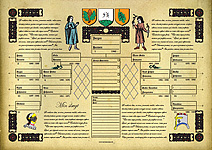
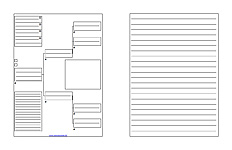
Første skridt er at se på hvad der er af sider i de enkelte moduler og finde dem man mener at kunne bruge (der kommer flere inden længe). Prøv eventuelt at udfylde en anetavle og se hvordan det færdige resultat ser ud. Når du åbner et sidemodul med Adobe reader på din computer kan du se de steder hvor der kan skrives som en transparent markering. Denne markering forsvinder når der skrives på stedet. Denne funktion kan slås til eller fra oppe i højre hjørne. Er der ingen markering og kan den ikke slås til er det sandsynligvis fordi den ikke er aktiveret i Adobe reader. For at aktiverer funktioner skal du højreklikke et sted på siden og derefter vælge ”Indstillinger for sidevisning”. I det nye vindue klikker du på ”Formularer” og markerer i feltet under ”Fremhævningsfarve” og derefter OK.
For at gemme skal du bruge programmet Primo.

Hvordan du bruger Primo

Da du hentede programmet Primo lagde det sig som en printer nummer 2. Det er det samme program man bruger hvis man sender noget der skal trykkes til et trykkeri.
Når du har udfyld anetavlen skal du trykke på print og her vælge din ”nye printer PrimoPdf”.
Husk at markerer i feltet ”Vælg papirkilde efter PDF- sidestørrelse”, ude/nede til venstre.
I nogle versioner af adobe reader er det ud over at markerer ”Vælg papirkilde efter PDF- sidestørrelse” også nødvendigt at markerer ”Benyt brugerdefineret papirstørrelse, når der er brug for det”, så skal man naturligvis også definerer en papirstørrelse. Klik på egenskaber oppe ved siden af ”vælg printer”, find knappen ”Avanceret”, på den nye side er der en rullemenu hvor du finder ”Størrelse på brugerdefineret PostScript side” vælg den og skriv side mål i millimeter, bemærk at der bruges ”.” i stedet for ”,” før decimalerne. Er dit sideformat på listen, f.eks. A5 vælger du bare det. A4 er som regel standard og er det det du skal bruge behøver du ikke ændre noget.

Når du trykker ok får du muligvis at vide at filen allerede eksistere og om den skal overskrives, det skal den.
Der går lidt tid så dukker der en PrimoPdf side op på skærmen, her skal du klikke på Prepress eller Print, Print gives næsten samme kvalitet som Prepress men fylder mindre, og derefter Create PDF.
Nu får du et ny pdf side med den udfyldte anetavle som nu kan gemmes (i den sidste version af programmet gemmes inden du ser resultatet), ellers klik på gem en kopi (hvis du får en melding om at du kun kan gemme mm. mm. ….. klik på ok). Opret en mappe til modulerne.

Nu kender du processen og kan lægge en plan for hvordan din bog skal se ud, du kan eventuelt hente inspiration her

http://www.harrisknudsen.dk/SLAEGT/Untitled6/Untitled6.html

Det er samme sideformat og samme moduler.

Du kan roligt prøve dig frem, alt kan ændres og nye sider sættes ind eller moduler fjernes igen.

Når du har færdiggjort nogle moduler er det tid til at prøve at sætte dem sammen, her skal du bruge det andet program PDFTK builder. Programmet åbner i et lille vindue og er klar til brug. Klik på ADD, find det første modul og dobbelt klik. Modulet er nu i vinduet oven over ADD, gentag indtil alle de moduler du ønsker at samle er i vinduet, hvorefter du klikker på Save As, skriv navn, og gem.

Nu kan du finde resultatet i din mappe.

Enkelte sider som f.eks. ”tom side” hvor man ikke kan skrive noget kan man bruge som de er og behøver således ikke at køre dem gennem Primo.
En tom side kan også være en tekstside hvor man undlader at skrive noget.

Vær opmærksom på at der er forskel på at se bogen som pdf (dobbeltside visning) og i flasch. I pdf vises sider 2, 2, 2, medens de i flasch vises 1, 2, 2, 1 det kan skabe lidt forvirring i forhold til at få siderne vist rigtigt i det færdige resultat. Løsningen er at bruge tomme sider.

Har du selv materiale liggende på din computer f.eks. en slægtsberetning skrevet i word kan du nemt sætte den ind sammen med de andre blokke. Først ændre du sideformatet så det passer til mine (22 x 17 cm. margin 2 cm.) Eller hvad format du nu har valgt.  Rette tekst og billeder så det passer til siderne, derefter kan du ”printe” en pdf med Primo som så kan samles med de andre blokke med PDFTK builder. På samme måde kan du let lave en anden forside/bagside og billedsider.

Husk, hvis målet er at bogen skal trykkes må ingen billeder være under 300 dpi (ellers bliver bogen afvist på trykkeriet) til brug på nettet er der ingen specielle krav men det er bedst med en opløsning på minimum 150 dpi da man gerne skulle kunne zoome ind på billedet uden at det bliver uskarpt.

Hvis du ikke lige har styr på alt det med billede opløsning skal du bare prøve dig frem, synes du det ser ok ud, vil andre sikkert synes det samme.

Grunden til at jeg har valgt et format på H 22 x B 17 cm., er at det egner sig godt at blive vist på en computerskærm og samtidig er det det format der er mest økonomisk hvis bogen skal trykkes.

Hvis det viser sig at der er interesse for projektet vil jeg senere lave noget i A4 format, målrettet til at kunne printes på egen printer.

Ang. bogudgivelse. Bagerst i det her blad har jeg skrevet lidt om det at udgive egne bøger, det er ganske vist målrettet kunstnere men måske andre også kan få noget ud af at læse det.

http://storage.nal-net.dk/~10838/KUNSTMAGASINET/Untitled6/Untitled6.html

Hvis du ønsker din bog som en flash bog, kan den konverteres flere steder på nettet. Nogle steder er det gratis, andre steder koster det noget.
Jeg vil foreslå at du starter med http://issuu.com/home det er gratis og meget let (som at lægge et billede ud på facebook)
Du kan vælge om din bog skal være offentlig tilgængelig eller privat, vælger du privat kan den kun ses fra de link du lægger ud på nettet.

Er der problemer er du velkommen til at sende en mail, så kan jeg måske hjælpe.

Ang. fotosiderne, det er endnu ikke lykkedes for mig at finde et gratis program der kan løse opgaven med at indsætte foto i en pdf fil tilfredsstillende. Dem jeg har testet har været besværlige at arbejde med og resultatet ikke særlig pænt men jeg leder videre. Når jeg alligevel har medtaget siderne er det fordi, at man med et grafisk program i den tunge ende af prisskalaen fungerer det fint. Ideen med mit projekt er ganske vist at man selv skal kunne lave arbejdet og det skal være gratis men nogle steder i landet kan man leje sig ind på et grafisk værksted (i Odense har vi Kulturmaskinen) og for 20 kr. i timen få adgang til en computer men programmet InDesign som kan løse opgaven.
Har man ikke lige tid eller lyst til at lære hvordan man bruger et nyt program skulle det være muligt at købe sig til at få løst opgaven hos en af de andre brugere. Det burde kunne klares for 10 kr. pr. billede og måske kan man i samme omgang få fjernet nogle pletter og ridser i billederne.

Finder jeg et gratis program der virker lægger jeg straks et link ud her på siden og hvis andre finder noget der kan bruges hører jeg gerne om det.

Sådan vil det kunne se ud på din hjemmeside, se herunder.

Det kan også være et link som her KLIK HER

Jeg kan se at mine blade bliver set af mange men om ideen bliver brugt kan jeg ikke se.
Du må meget gerne sende mig en mail hvis du har forslag til forbedringer eller kommentarer.


Det er endnu ikke lykkedes for mig at finde et gratis program der kan indsætte foto i en pdf side
men jeg har fundet et gratis program der laver et foto om til en pdf sider.

http://compulsivecode.com/jpegtopdf.html

Et lille program der er enkelt at bruge men som løser opgaven fint.
Da jeg hentede programmet blev det lagt i mappen hentede filer under bruger (mit navn), det var lidt overraskende (man plejer at få valgmuligheder) men det er muligvis anderledes under andre styresystemer.
Når man åbner programmet har man i venstre side ”Add Files” her henter man det billede der skal laves om til en pdf side. I højre side kan man indstille side størrelse, margen og placering af billede, ikke meget men nok til at man kan lave siden præcis som man vil have den. Man kan lave en side eller flere sider ad gangen, har man f.eks. 12 biller der skal laves til sider med sammen sideformat og margen sætter man bare alle 12 billeder ind i feltet over Add files og markerer i feltet Multiple PDF files. Så har man på få sekunder lavet 12 pdf sider klar til brug. Det er nemt at lave sider hvor billedet fylder hele siden eller holder sig pænt indenfor margen, det er også muligt ved hjælp af bred margen i den ene side og ingen margen i den anden side at styre placeringen helt præcist. Man kan kun arbejde på hvid baggrund så enten skal billedet fylde hele siden eller også bliver det et billede på en hvid side. Har man adgang til et billedbehandlingsprogram er det let at samle flere billeder til et og dermed få en pdf side med flere billeder ellers må man nøjes med et billede pr. side. Det er en fin mulighed for at lave en lyn hurtig præsentation af kunst og kunsthåndværk og rigtig sjov til fremstilling af bøger lavet sammen med børn eller børnebørn.
 

Sådan bruger du PrimoPdf, se vidioen her


TILBAGE